電子帳簿保存法その6 ― 2023年12月29日 09:58
アプリの一部機能を追加しました。( Ver1.00F )
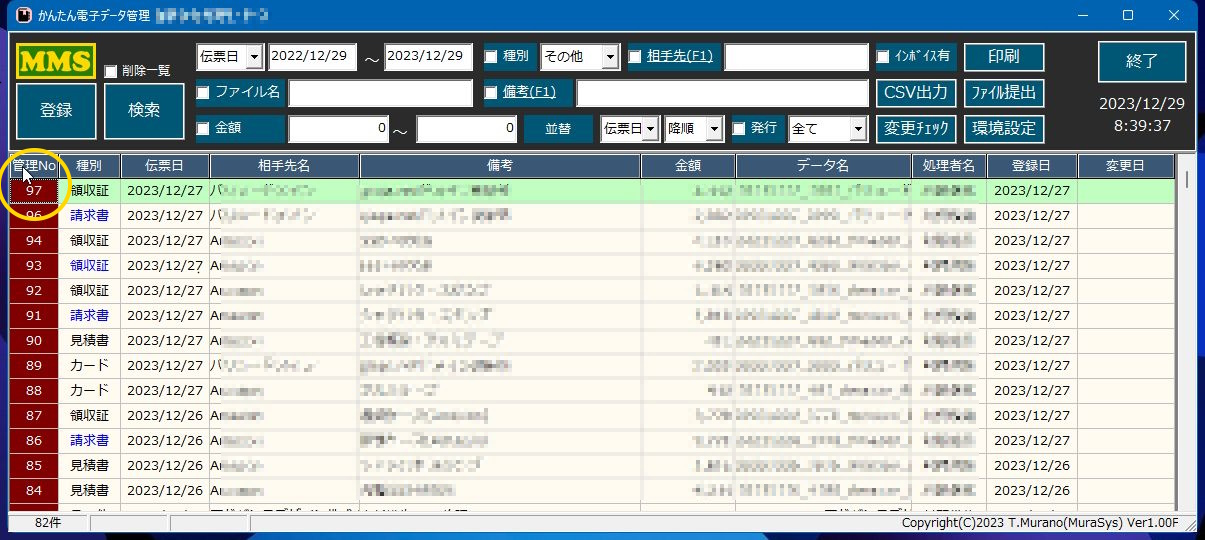
検索結果を出力する際に必要なものを選択できます。選択行が「管理No」が茶色になって
いるものが選択状態です。画像の黄色〇内の「管理No」を
左クリック→全選択
右クリック→全解除
となり、それぞれの行頭の管理Noのクリックで個別の選択/解除ができます。
この選択が影響するのは「印刷」「ファイル提出」「CSV出力」です。
データの提出を求められた時、大まかに絞り込んで「これと、これ」と指摘されたもののみ
ファイルとその一覧印刷表を提出できます。
また検索直後は全てが選択状態になっています。
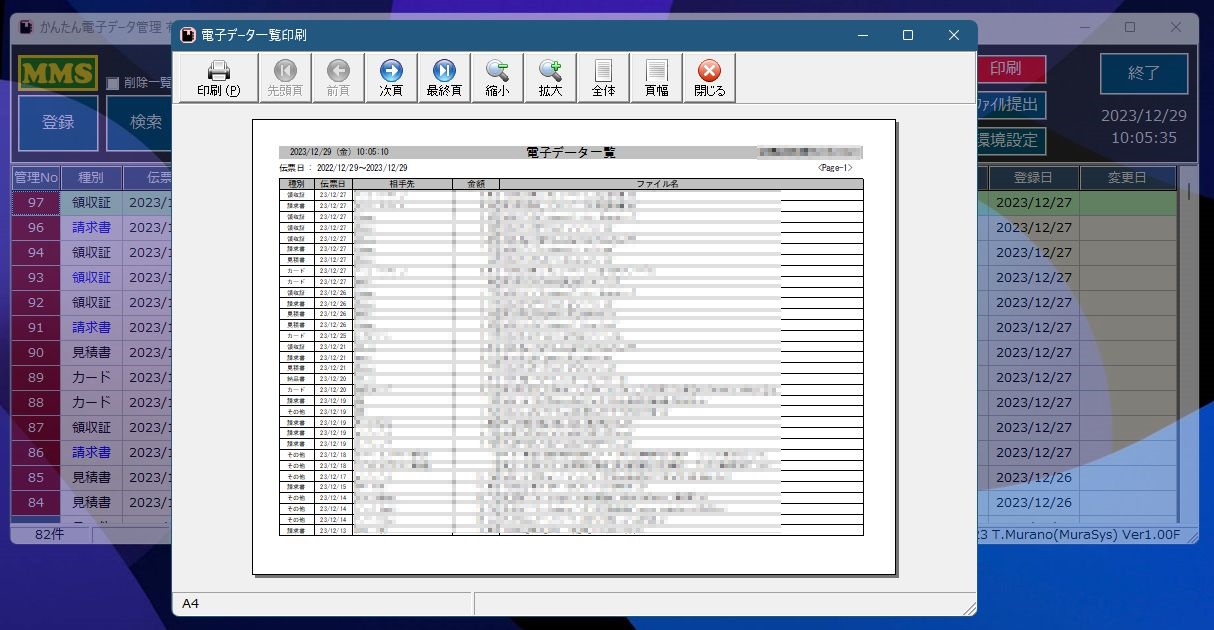
選択後の印刷プレビューが下図となります。
(閑話)
保存すべき電子データってどこまでを指すのでしょうね?「取引に関わる全て」とは?
具体例を挙げての説明が欲しいところです。とりあえず後で文句を言われないように、
WEB画面のハードコピー、メール、ダウンロードした書類等々、思いつくものは全て登録
しています。税理士さんに聞いてみてもよく分からないそうで。。。始まって1年たって
最初の決算後に問題が発生するんだろうなぁ。
前回でご案内した通りアプリの公開を行う準備をしております。具体的な方法はこの
ブログでご紹介しますが、何分面倒くさがりなので気長にお待ちください。
サポートなしで使ってみたいと思われる方、コメントでご連絡をいただければ、対応でき
る範囲でお渡しします。
電子帳簿保存法その5 ― 2023年12月28日 03:23
(閑話)
今年も残すところあと僅かになってきました。電子帳簿保存法の施行まで秒読み態勢です。
インボイスから始まり目まぐるしい変化にオロオロとなっている私です。
でも実際どうなんでしょうね、インボイスは消費税に関する事だけですが、電子帳簿保存法
は経費そのものに関わります。最悪、「これ全部経費として認めません!」なんて税務署に
言われたら最悪です。当面は移行措置でオンライン取引のみで、他の紙伝票は任意となって
いますが数年後には全部電子化しろ!と言うに決まってます。中小零細企業イジメは勘弁し
て欲しい所です。私など本当に零細家内企業ですのでお金も人手もありません。実際の作業
は全て私一人でこなさなければいけないでしょうね。。。
この「かんたん電子データ管理」を配った友人達・取引先から「!!公開すべき!!」と
言われているのですが、私一人ではサポートなんて無理。
一応、サポート無し!、責任無し!、費用も無し!の三無しでの公開を考えてはいます。
あ、私、一応エンジニア兼ソフト屋さんなんですよ。。。一応。。。FA系ですが。。。
産業ロボットを中心としたオンライン生産ラインの設計・システム開発が主な仕事です。
そっち系の話も、できる範囲(守秘義務の範囲外)でしていきたいと思います。
年の瀬にこんな時間でもまだ仕事している「超ブラック企業」です。(私一人ですが。。)
それでは、おやすみなさい。
電子帳簿保存法その4 ― 2023年12月28日 02:21
今回はメイン画面について説明します。

①「取込」
未処理フォルダに格納されているファイルに伝票情報を付加してデータベースに登録
します。ファイルは名前を変更して「保存」フォルダに移動・格納されます。
登録の詳細は以前の説明をご覧ください。
②「検索」
登録されているデータから各種の絞り込みをかけて表示します。検索項目は全てAND
となりデータを絞り込んでいきます。
見出しにチェックがある項目はチェックで入り/切りができます。

〇「日付」
伝票日/登録日で指定した範囲の日付で検索します。起動時には1年前~本日が指定
されています。
〇「種別」
データの種別別(見積書/請求書/領収書.....)に検索します。
〇「相手先」
相手先を指定します。(F1キー)を押すと過去データの一覧から選択できます。
一覧も部分一致対応です。「Ama」と入力して(F1)を押せばAmazon等が抽出
されます。
〇「ファイル名」
保存されているファイル名で検索します。部分一致に対応しています。
〇「備考」
備考(メモ書き)から検索します。部分一致/(F1)に対応しています。
〇「金額」
伝票の金額を範囲指定して検索します。
〇「並替」
検索されたデータの並び順を指定します。種別でグループ分けができます。
〇「発行」
他社から受け取ったもの/自社で発行したものを選択します。
〇「インボイス有」
インボイス対応の伝票のみを検索します。
③「変更チェック」
ファイルが登録された時点での日時と現在のファイルの日時を比較し、異なるものを
探します。異なるファイルは行の文字が赤く表示されます。
これは国税庁が定める「タイムスタンプ」ではありませんので留意してください。
あくまでも変更有無の確認用です。
④「CSV出力」
検索し表示されているデータの一覧をCSVファイルとして書き出します。ファイルは
DTS_日時.CSV として指定された「CSVフォルダ」に格納されます。
⑤「印刷」
検索し表示されたデータの一覧を印刷します。印字内容は下記のプレビュー画面を参照
して下さい。

⑥「ファイル提出」
検索されたファイルを「提出」フォルダにコピーします。税務署から提出を求められた
場合に使用します。
⑦「環境設定」
各種フォルダの指定等の環境設定を行います。
⑧「終了」
アプリを終了します。
<加筆>記載を忘れてました。
〇データ行での左ダブルクリック
登録されているファイルを表示します。ファイルは関連付けされたアプリにより表示されます
ので、登録するファイルは、それを表示できるアプリがある限り何でも登録できます。
(Excel、Word、PDF、メール、テキスト.......等々)
〇データ行での右クリック
データ行で右クリックすると下記のメニューが出ます。
「データの編集」
各種の設定を編集できます。編集内容は「取込」時に設定した内容です。
「データの削除」
登録されたデータを削除します。実際に削除するのではなく、通常の検索では表示されな
くなります。データ本体は「削除」フォルダに移動します。データには「変更日」が設定され
ます。削除理由を記入できます。
「変更解除」
「変更チェック」で表示されるファイル日時不一致を解消します。内部のファイル日時を
実際のファイル日時に変更し、「変更日」を設定します。
〇削除一覧
削除されたデータの一覧を表示します。行の左ダブルクリックで内容の表示もできます。
今回はここまで。
電子帳簿保存法その3 ― 2023年12月27日 20:03
早く続きをアップしろ!と周りが五月蠅いので、渋々キーボードに向かう私です。
前回は新規登録のデータ編集まで記載しましたので、今回はその登録です。
〇登録実行
データを編集し「設定」を押すと画面のデータ行に編集した内容が表示され、行頭
の管理番号「No」が茶色に表示されます。この「No」を左クリックで選択、
右クリックで選択解除となります。

ここで「登録実行」をクリックすると選択されたデータがリネームされ「保存フォ
ルダ」に移動します。正常に実行されると「XX件取込完了」と表示されます。
移動されたファイルは一覧から消えます。
!注意!「登録実行」を行う前に登録対象のファイルは全て閉じておいて下さい。
ファイルが開いたままだと移動できずにエラーとなります。
ファイル追加画面を閉じて検索画面に戻り、「検索」をクリックすると登録された
データの一覧が表示されます。

これでファイル登録は終了です。次回はメインの検索機能について解説します。
電子帳簿保存法その2 ― 2023年12月27日 11:09
「かんたん電子データ管理」を配った友人達から説明書きをアップしてくれとの依頼が
あったので、しばらくは「使い方」を思いつくままアップしようと思います。
私の忘備録兼用です。
〇導入方法
コンセプトが「気軽にツールとして」なので、インストールとかは無しです。
配布した DTS.zip を適当なフォルダに解凍すれば完了です。
例として 「C」ドライブのルートに「DTS」というフォルダを作成しその中に解凍します。
C:\DTS内に「DTS.exe」「DTS_SET.ini」の2個のファイルが作成されます。
次に解凍してできた「DTS.exe」を起動すると「電子データDBを新規に作成します」と
出るので「OK」をクリック。下のような画面が出れば準備完了です。

ここでまず最初にファイルの保存方法についての設定をします。「環境設定」をクリック
すると下記の画面がでます。
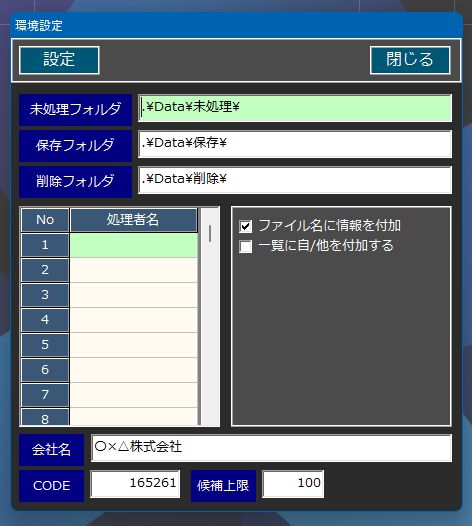
「ファイル名に情報を付加」について
1.チェックあり
保存ファイル名の先頭に「伝票日付_金額_相手先_管理番号」を付加します。
これは国税庁のHPに記載されている保存名です。
登録時に「伝票日付・金額・相手先」の記入が必須です。
2.チェックなし
保存ファイル名の先頭に「管理番号_」を付加します。
登録時に「伝票日付」のみ記入が必須です。
最初にこの選択だけはしておいてください。初期値は「チェックあり」です。
〇ファイルの取込
作業の流れとしては「取込」→「登録」となります。とにかくファイルを先にどんどん
取り込んでおいて、後でまとめて登録する流れです。取込の方法としては
1.エクスプローラ等からアプリの画面(フォーム)にドラック&ドロップする。
2.「未処理」フォルダに直接コピーもしくはダウンロードする。
(この例では C:\DTS\Data\未処理 のフォルダになります)
3.ディスクトップにアプリのショートカットを作成して、そのアイコンにドラッグ&
ドロップする。
「取込」をクリックすると下記の「ファイル追加」画面がでます。ここで先に
取り込んでおいたファイルの一覧が表示されていますので、その行をダブルクリック
すると内容が表示されます。ここで表示された伝票の日付や金額、相手先を確認して
先ほどの選択行で右クリックすると、「未処理データの編集」「未処理データの削除」
がでるので「未処理データの編集」を選択します。すると下記の編集画面がでます。


★編集画面の説明★
「登録日」ファイルを登録する日(編集できません)
「発行」他社:自分宛ての伝票
自社:自分が発行した請求書等
「種別」請求書・見積書等の伝票種別
「伝票日」伝票に表記された日時(必須)
「相手先」伝票の相手先名(F1キー)で過去の一覧から選択可能、また一部の入力で
部分一致検索で一覧表示(上記のチェックありなら必須)
「金額」伝票の金額(上記のチェックありなら必須)
「備考」メモ書きです。内容の確認等に記載してください。
「処理者」入力を行った人の氏名
「インボイス」インボイス伝票かどうかの選択

後から内容の編集は可能ですが「必須」となっている項目は入力してください。
(登録時にエラーとなり登録されません)
入力内容を確認したら「設定」をクリックします。
一覧上で入力された内容が反映します。
!注意!ここでの入力は一時的なものであり最終的に登録されないと入力データは
全て破棄されます。(再入力が必要です)
長くなったので今回はここまで。

最近のコメント